
仕訳の入力、こんなことに時間を取られていませんか
- 領収書や請求書を1枚ずつ見ながら、日付・金額・取引先を会計ソフトに打ち込んでいる
- 会計ソフトにCSVの取り込み機能があるのに、そのCSVを作るのが手作業になっている
- 勘定科目や税区分を毎回考えて選んでいて、担当者によって判断がぶれる
- 1枚の請求書に税率の違う明細があり、行を分けて入力する必要がある
- 月末や決算前に書類がたまり、入力が追いつかない
仕訳の入力は、書類の数だけ同じ作業を繰り返す典型的な定型業務です。会計ソフトの取り込み機能を生かすには、書類の内容を「取り込める形のCSV」にするところを効率化する必要があります。
仕訳CSVに必要な列
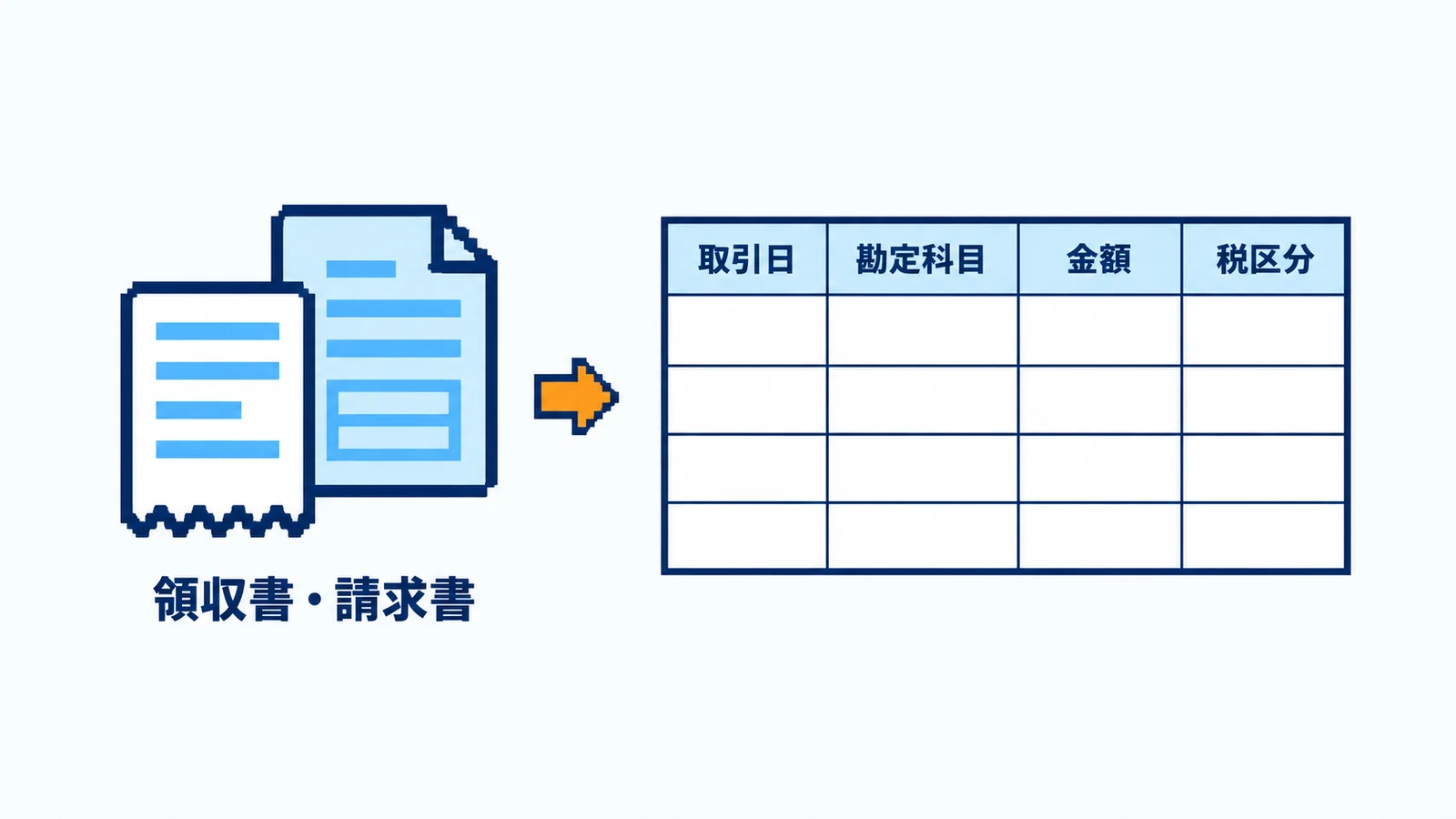
仕訳を取り込むCSVの形式は会計ソフトごとに違いますが、多くの場合、次のような列が必要になります。実際の列の並びや書き方は、お使いの会計ソフトの取り込み仕様(テンプレート)で確認してください。
| 列 | 書類から読めるか | 補足 |
|---|---|---|
| 取引日 | 読める | 領収書・請求書の日付 |
| 借方の勘定科目 | 読めない | 取引の内容から決める(消耗品費・旅費交通費など) |
| 貸方の勘定科目 | 読めない | 支払い方法から決める(現金・未払金など) |
| 金額 | 読める | 税込か税抜かを取り込み先に合わせる |
| 税区分 | 一部読める | 税率は書類から読めるが、区分の名前は会計ソフトの決まりに合わせる |
| 取引先 | 読める | 会計ソフトに登録済みの名前に合わせる |
| 摘要 | 読める | 品名や用途など、後から見てわかる内容 |
このように、仕訳CSVには書類に書かれていない値(勘定科目や税区分)が含まれます。CSVを作る作業の難しさは、文字を読み取ることよりも、こうした値を決めることにあります。
仕訳CSVを作る方法の比較
| 方法 | 向いているケース | 注意点 |
|---|---|---|
| 会計ソフトに直接手入力 | 書類の枚数が少ない | 枚数が増えると入力の時間と入力ミスが増える |
| Excelで一覧を作ってCSVに整形 | 入力する人と確認する人を分けたい | 書類からExcelへの入力は手作業のまま |
| 銀行・カードの明細の連携 | 口座やカードで支払った取引 | 現金払いの領収書や、明細に出ない内容は別に扱う必要がある |
| AI-OCRで読み取ってCSVに出力 | 書式がバラバラな書類が多い | 読み取り結果と、勘定科目などの判断を確認する工程が必要 |
取引先ごとに書式が違う請求書や、手書きの領収書が混ざる場合は、書式ごとの設定なしに必要な項目を取り出せるAI-OCRが向いています。
仕訳CSVを作る手順
手順1:会計ソフトの取り込み仕様を確認する
| 確認すること | 内容 |
|---|---|
| 列の並びと見出し | 列の順番が決まっているか、1行目に見出しの行が必要か |
| 必須の列 | 空欄にできない列と、書類に書かれていない値(コードや区分)を入れる列 |
| 値の書き方 | 日付(西暦・和暦、区切り文字)、金額(カンマや円記号の有無)、コードの桁数 |
| 文字コード | Shift_JIS か UTF-8 か |
| 1回に取り込める件数 | 件数や行数の上限があるか |
手順2:書類から読み取る項目と、決める項目を分ける
取引日・金額・取引先・品名のように書類から読み取れる項目と、勘定科目・税区分のように決める必要がある項目を分けて考えます。決める項目は、「この取引先ならこの勘定科目」「品名にこの言葉があればこの勘定科目」のように、社内のルールを表にしておくと判断がぶれません。
手順3:税率が混ざる請求書は行を分ける
1枚の請求書に10%と8%の明細がある場合は、税率ごとに区分して記帳する必要があり、会計ソフトでは税区分ごとに行を分けた仕訳として入力するのが一般的です。読み取りの段階で、明細を税率ごとの合計として取り出しておくと、CSVの行に分けやすくなります。
手順4:取り込む前に確認する
CSVを取り込むと、仕訳がまとめて登録されます。金額や日付の読み取り違い、勘定科目の判断を、取り込む前に元の書類と照らし合わせて確認しましょう。
ドキュメントフォースなら、会計ソフトの形式に合わせた仕訳CSVを出力できます
AIによる書類処理の自動化サービス「ドキュメントフォース」で、領収書や請求書から会計ソフトに取り込む仕訳CSVを作る流れを紹介します。
取り込み先の列名に合わせて項目を設定する
取り出したい項目(解析項目)は、項目名と、取り出し方を日本語で書いた命令文(プロンプト)で設定します。項目名を取り込み先の列名(取引日・金額・取引先・摘要など)に合わせておけば、出力するCSVの見出しにその名前が使われます。読み取る位置を書式ごとに指定する必要はなく、書式の違う書類も同じ設定で処理できます。
「日付はYYYY/MM/DDの形式で」「和暦は西暦に変換してください」のような注意事項をプロンプトに加えれば、取り込み先の形式に表記をそろえて取り出せます。
明細は1行に1件の形で出力する
税率ごとの金額のように行が続く明細は、表(CSV)形式の解析項目として取り出せます。エクスポートで「単項目の繰り返し出力」を有効にすると、取引日や取引先などの値が明細の各行に繰り返し出力され、1行に1件の形のCSVになります。
自社のコードに置き換える
外部ファイル参照を使うと、別に管理している「取引先と勘定科目の対応表」などのファイルを、解析のときにAIの参照データとして使えます。たとえば、読み取った取引先名や品名を対応表と照らし合わせて、勘定科目を決めるといった使い方ができます。CSVのファイルは、必要な列や行に絞って参照させることもできます。
生成AIによる処理のため、照合の結果にも一定のぶれが生じます。結果は確認したうえでご利用ください。
取り込み先の列の並びに合わせて出力する
エクスポートでは、ファイル形式(CSV)、見出しの行を出力するかどうか、出力する項目とその並び順を「エクスポートパターン」として書類の種類ごとに決めておけます。書類から取り出さない列は空白の列を足して位置を合わせられ、ファイル名やアップロード日時を列として加えることもできます。1度に出力できるのは最大300件です。
取り込み先ごとに形式が違う場合も、エクスポートパターンを取り込み先の数だけ用意しておけば、出力のたびに列を並べ替える必要はありません。
確認してから出力する
解析結果は、元の書類のプレビューと並べて画面上で確認し、必要に応じて修正できます。複数の書類の解析結果はシートモードでまとめて確認でき、ハイライトを有効にすると、それぞれの値が書類のどこから取り出されたかをプレビュー上で確かめられます。
書類の取り込みも自動にする
メールに添付されて届く書類は、ワークスペースごとに発行される専用の受信アドレス宛てに転送するだけで、メール取込で自動で取り込めます。紙の書類はスキャンしてメールで送るか、Windowsのパソコンに保存したファイルを自動アップローダーで取り込めます。
まとめ
仕訳CSVを作る作業は、書類から日付や金額を読み取る部分と、勘定科目や税区分を決める部分に分けられます。会計ソフトの取り込み仕様を確認し、決める部分は社内のルールを表にしておくと、CSVの作成を定型化しやすくなります。
ドキュメントフォースなら、書式の違う領収書や請求書から項目を取り出し、会計ソフトの列の並びに合わせたCSVとして出力できます。
