
通帳の入力、こんなことに時間を取られていませんか
- 顧問先から届く通帳のコピーを見ながら、1行ずつ会計ソフトに入力している
- 銀行ごとに通帳の書式や列の名前(「お預かり金額」「入金額」など)が違う
- 日付が「7-05-28」のように2桁の年で印字されていて、西暦に直して入力している
- 摘要がカタカナの略語で書かれていて、取引の内容を推測しながら入力している
- 入力のあとで残高が合わず、どこで間違えたかを探し直すことになる
通帳は1冊に多くの行があり、顧問先の数だけ冊数も増えます。行の多さと、書式の違いが、入力の負担を大きくしています。
明細CSVの形と、通帳とのずれ
会計ソフトに入出金の明細を取り込むCSVは、多くの場合「1行に1件の取引」の形です。通帳の書き方と、CSVで求められる形には次のようなずれがあります。実際の列や書き方は、お使いの会計ソフトの取り込み仕様で確認してください。
| 項目 | 通帳での書き方 | CSVでそろえること |
|---|---|---|
| 日付 | 2桁の年+月日(多くは和暦。西暦の下2桁で印字する銀行もある) | 4桁の西暦の日付にし、区切り文字を取り込み先に合わせる |
| 入金・出金 | 「お支払金額」「お預かり金額」(銀行により「支払額」「入金額」など)の別の列 | 入金と出金の列を分けるか、1つの列に符号を付けるかを取り込み先に合わせる |
| 摘要 | カタカナの略語や記号 | 取り込み先の文字数の上限に収める |
| 残高 | 行ごとに記載 | 取り込みには使わない場合も、読み取りの確認に使える |
通帳から明細CSVを作る方法の比較
| 方法 | 向いているケース | 注意点 |
|---|---|---|
| 会計ソフトに手入力 | 行数が少ない | 行数が多いと時間がかかり、入力ミスが残高のずれとして後から見つかる |
| インターネットバンキングの明細を連携・ダウンロード | 顧問先が明細データを用意できる | 紙の通帳しかない顧問先には使えない |
| 一般的なOCR | 同じ銀行の通帳が多い | 銀行ごとに読み取り位置の設定が必要になる |
| AI-OCRで読み取ってCSVに出力 | 銀行ごとに書式がバラバラ | 読み取り結果を残高で確認する工程が必要 |
明細データを用意できる顧問先はデータの連携を使い、紙の通帳しかない顧問先の分を読み取りで補う、という使い分けが現実的です。
明細CSVを作る手順
手順1:会計ソフトの取り込み仕様を確認する
| 確認すること | 内容 |
|---|---|
| 列の並びと見出し | 列の順番が決まっているか、1行目に見出しの行が必要か |
| 必須の列 | 空欄にできない列と、書類に書かれていない値(コードや区分)を入れる列 |
| 値の書き方 | 日付(西暦・和暦、区切り文字)、金額(カンマや円記号の有無)、コードの桁数 |
| 文字コード | Shift_JIS か UTF-8 か |
| 1回に取り込める件数 | 件数や行数の上限があるか |
手順2:1ページを「1行1取引」の表として読み取る
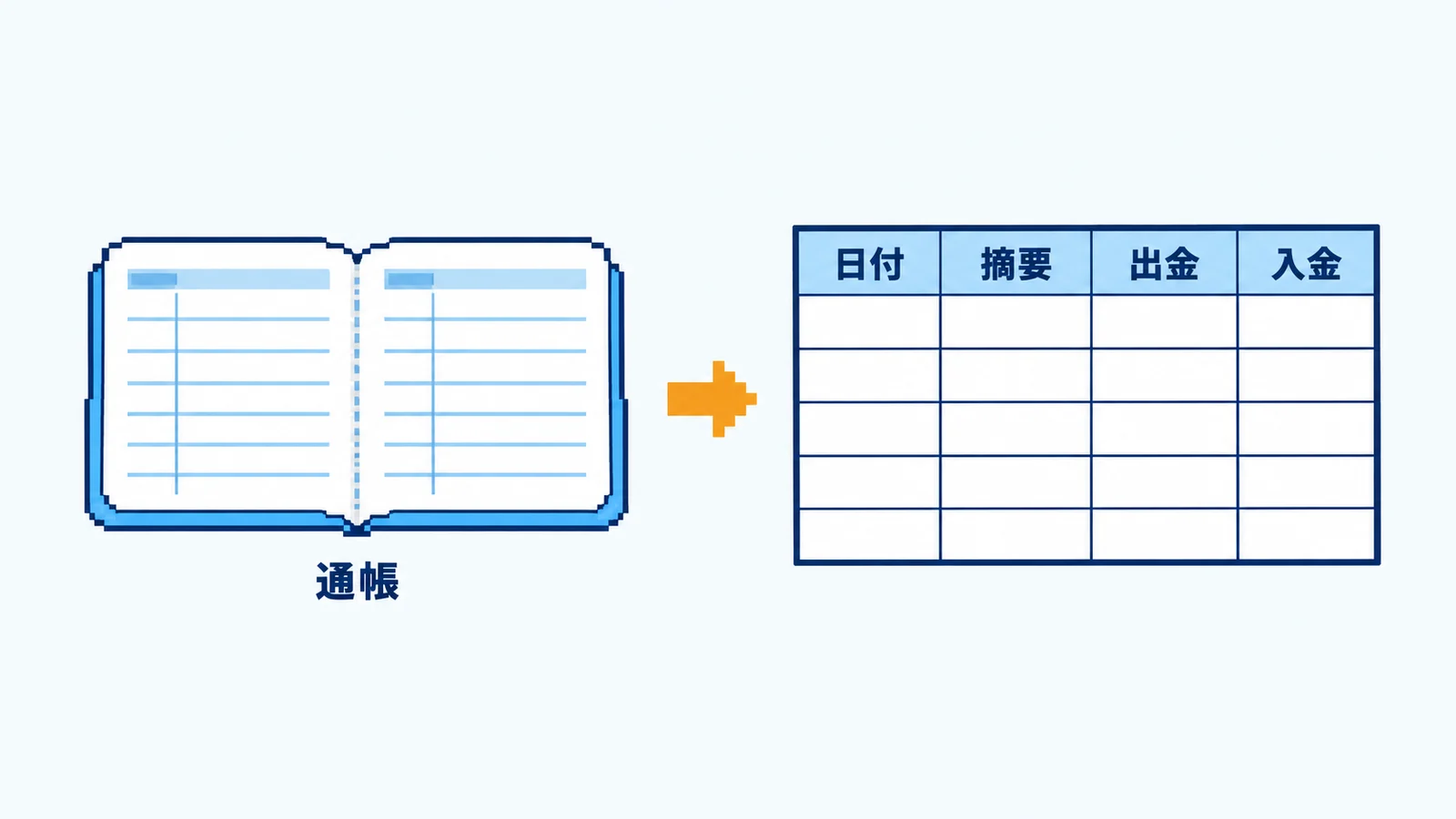
通帳の1ページには複数の取引が並んでいます。日付・摘要・出金・入金・残高を列とした表として読み取り、1行に1件の取引の形にします。
手順3:残高で読み取りを確かめる
「前の行の残高+入金−出金=その行の残高」になっているかを計算すると、読み取りの違いを見つけやすくなります。合わない行だけを元の通帳と照らし合わせれば、確認の時間を減らせます。
手順4:顧問先ごとに取り込む
顧問先ごと・口座ごとにファイルを分けて出力しておくと、取り込み先を間違えずに済みます。
ドキュメントフォースなら、通帳の明細を1行1取引のCSVにできます
AIによる書類処理の自動化サービス「ドキュメントフォース」で、通帳のコピーから会計ソフトに取り込む明細CSVを作る流れを紹介します。
取り込み先の列名に合わせて項目を設定する
取り出したい項目(解析項目)は、項目名と、取り出し方を日本語で書いた命令文(プロンプト)で設定します。項目名を取り込み先の列名(日付・摘要・出金・入金・残高など)に合わせておけば、出力するCSVの見出しにその名前が使われます。読み取る位置を書式ごとに指定する必要はなく、書式の違う書類も同じ設定で処理できます。
「日付はYYYY/MM/DDの形式で」「和暦は西暦に変換してください」のような注意事項をプロンプトに加えれば、取り込み先の形式に表記をそろえて取り出せます。
明細は1行に1件の形で出力する
通帳の取引のように行が続く明細は、表(CSV)形式の解析項目として取り出せます。エクスポートで「単項目の繰り返し出力」を有効にすると、銀行名や口座番号などの値が明細の各行に繰り返し出力され、1行に1件の形のCSVになります。
取り込み先の列の並びに合わせて出力する
エクスポートでは、ファイル形式(CSV)、見出しの行を出力するかどうか、出力する項目とその並び順を「エクスポートパターン」として書類の種類ごとに決めておけます。書類から取り出さない列は空白の列を足して位置を合わせられ、ファイル名やアップロード日時を列として加えることもできます。1度に出力できるのは最大300件です。
取り込み先ごとに形式が違う場合も、エクスポートパターンを取り込み先の数だけ用意しておけば、出力のたびに列を並べ替える必要はありません。
確認してから出力する
解析結果は、元の書類のプレビューと並べて画面上で確認し、必要に応じて修正できます。複数の書類の解析結果はシートモードでまとめて確認でき、ハイライトを有効にすると、それぞれの値が書類のどこから取り出されたかをプレビュー上で確かめられます。
書類の取り込みも自動にする
メールに添付されて届く書類は、ワークスペースごとに発行される専用の受信アドレス宛てに転送するだけで、メール取込で自動で取り込めます。紙の書類はスキャンしてメールで送るか、Windowsのパソコンに保存したファイルを自動アップローダーで取り込めます。
まとめ
通帳のコピーから明細CSVを作るときは、銀行ごとの書式の違い、日付の書き方、入金と出金の列のそろえ方がポイントです。読み取ったあとは残高の計算で確かめると、確認の手間を減らせます。
ドキュメントフォースなら、銀行ごとに書式の違う通帳も同じ設定で読み取り、会計ソフトの列の並びに合わせたCSVとして出力できます。
