
申込書の入力、こんなことに時間を取られていませんか
- 紙で集めた申込書を見ながら、氏名や連絡先を1件ずつ入力している
- チェックボックスの回答を、選択肢ごとに数えて入力している
- 自由記述の欄が手書きで、読み取りと入力に時間がかかる
- 申込の締め切り後に入力が集中し、名簿の作成が遅れる
- 入力する人によって、表記の仕方がばらばらになる
集計しやすいCSVにするために
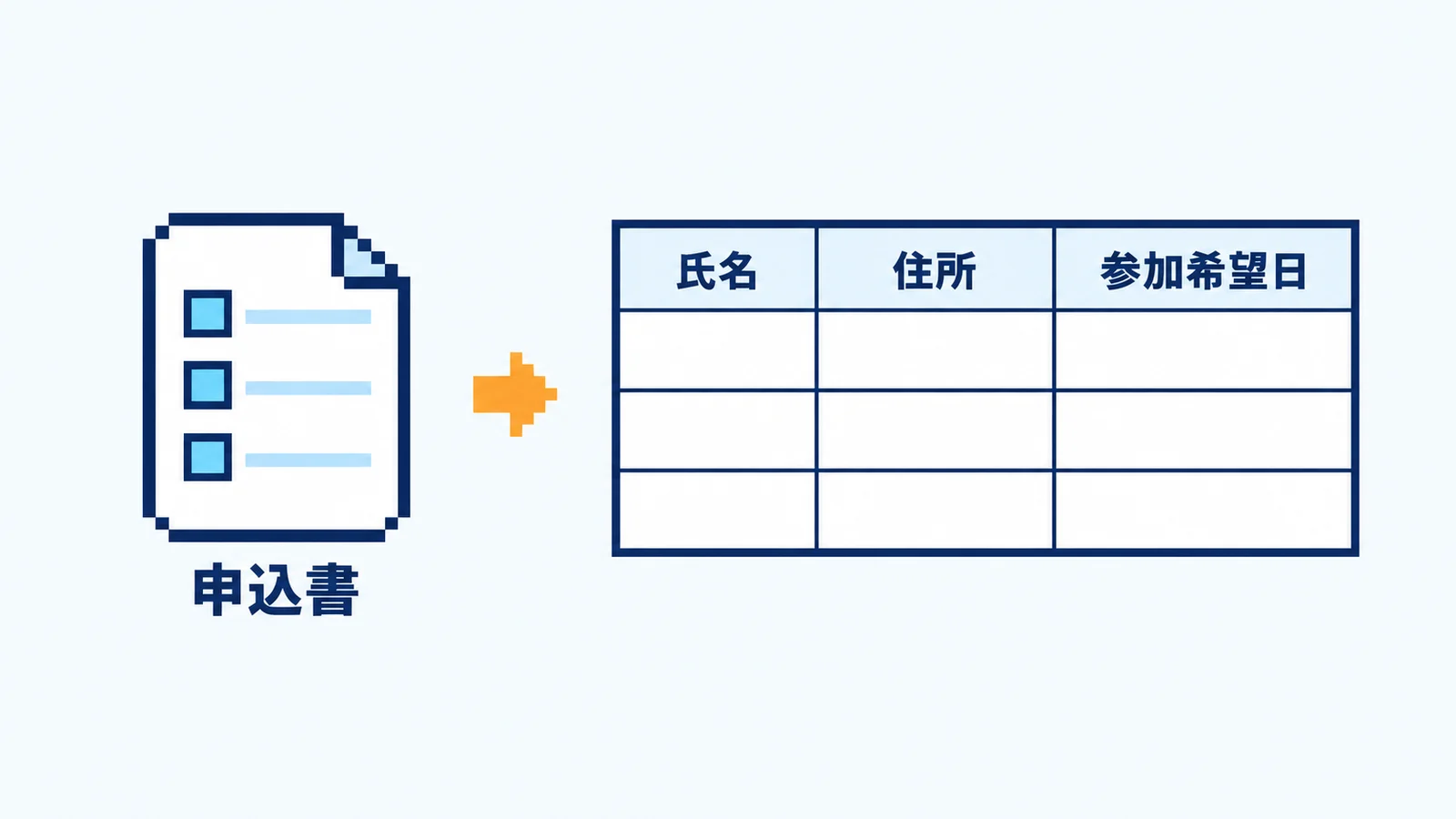
申込書やアンケートのCSVは、1行に1人(1枚)の回答を並べる形が基本です。取り込み先がある場合は、その取り込み仕様に合わせて列を決めます。
| 回答の種類 | CSVでの持ち方 |
|---|---|
| 氏名・住所・連絡先 | 取り込み先の列の分け方(姓と名、郵便番号と住所など)に合わせる |
| チェックボックス(1つだけ選ぶ) | 選ばれた選択肢の名前を1つの列に入れる |
| チェックボックス(複数選べる) | 選択肢ごとに列を作って「1」「0」で持つか、選ばれた選択肢を区切って1つの列に入れる |
| 自由記述 | 1つの列にそのまま入れる。改行やカンマを含む場合の扱いを確認する |
紙の回答をデータにする方法の比較
| 方法 | 向いているケース | 注意点 |
|---|---|---|
| 表計算ソフトに手入力 | 件数が少ない | 件数が多いと時間がかかり、表記がばらつく |
| Webフォームに切り替える | これから集める回答 | すでに紙で集めた回答や、紙を望む人の分は残る |
| マークシートで集める | 選択式の質問が中心 | マーク欄を決まった形で配置した用紙を用意する必要があり、手書きの自由記述は文字として読み取れない |
| AI-OCRで読み取ってCSVに出力 | 手書きや書式の違う用紙が混ざる | チェックボックスや手書きの読み取り結果を確認する工程が必要 |
申込書やアンケートをCSVにする手順
手順1:取り込み先の仕様を確認する
| 確認すること | 内容 |
|---|---|
| 列の並びと見出し | 列の順番が決まっているか、1行目に見出しの行が必要か |
| 必須の列 | 空欄にできない列と、書類に書かれていない値(コードや区分)を入れる列 |
| 値の書き方 | 日付(西暦・和暦、区切り文字)、金額(カンマや円記号の有無)、コードの桁数 |
| 文字コード | Shift_JIS か UTF-8 か |
| 1回に取り込める件数 | 件数や行数の上限があるか |
手順2:質問ごとに列と書き方を決める
チェックボックスの質問は、選択肢の名前をそのまま入れるのか、「1」「0」で持つのかを決めます。集計に使う列は、表記をそろえておくことが大切です。
手順3:読み取りにくい回答を確認する
薄いチェックや、枠からはみ出した記入、修正した跡のある回答は、読み取りが難しい部分です。こうした回答を中心に、元の用紙と照らし合わせて確認しましょう。
ドキュメントフォースなら、紙の申込書から一括登録用のCSVを出力できます
AIによる書類処理の自動化サービス「ドキュメントフォース」で、紙の申込書やアンケートから一括登録や集計に使うCSVを作る流れを紹介します。
取り込み先の列名に合わせて項目を設定する
取り出したい項目(解析項目)は、項目名と、取り出し方を日本語で書いた命令文(プロンプト)で設定します。項目名を取り込み先の列名(氏名・フリガナ・住所・電話番号・参加希望日など)に合わせておけば、出力するCSVの見出しにその名前が使われます。読み取る位置を書式ごとに指定する必要はなく、書式の違う書類も同じ設定で処理できます。
「日付はYYYY/MM/DDの形式で」「和暦は西暦に変換してください」のような注意事項をプロンプトに加えれば、取り込み先の形式に表記をそろえて取り出せます。
取り込み先の列の並びに合わせて出力する
エクスポートでは、ファイル形式(CSV)、見出しの行を出力するかどうか、出力する項目とその並び順を「エクスポートパターン」として書類の種類ごとに決めておけます。書類から取り出さない列は空白の列を足して位置を合わせられ、ファイル名やアップロード日時を列として加えることもできます。1度に出力できるのは最大300件です。
取り込み先ごとに形式が違う場合も、エクスポートパターンを取り込み先の数だけ用意しておけば、出力のたびに列を並べ替える必要はありません。
チェックボックスのようにテキスト以外の情報を読み取りたい場合は、ファイルを画像として解析する「画像解析」(初期設定)の解析方式を使います。
確認してから出力する
解析結果は、元の書類のプレビューと並べて画面上で確認し、必要に応じて修正できます。複数の書類の解析結果はシートモードでまとめて確認でき、ハイライトを有効にすると、それぞれの値が書類のどこから取り出されたかをプレビュー上で確かめられます。
書類の取り込みも自動にする
メールに添付されて届く書類は、ワークスペースごとに発行される専用の受信アドレス宛てに転送するだけで、メール取込で自動で取り込めます。紙の書類はスキャンしてメールで送るか、Windowsのパソコンに保存したファイルを自動アップローダーで取り込めます。
まとめ
紙の申込書やアンケートをCSVにするときは、1行に1人の回答を並べ、チェックボックスや自由記述の持ち方を先に決めておくことがポイントです。読み取りにくい回答を中心に確認しましょう。
ドキュメントフォースなら、手書きの申込書やアンケートから回答を取り出し、取り込み先の列の並びに合わせたCSVとして出力できます。
