
OCRを入れたのに、結局手入力に戻っていませんか
請求書や注文書の入力を減らそうとOCRを導入したものの、次のような理由で使わなくなってしまった、という話は珍しくありません。
- 取引先ごとに読み取る位置を設定する必要があり、設定が追いつかない
- 新しい取引先が増えるたびに、設定を追加しなければならない
- 手書きの書類や、少しレイアウトが違う書類になると、うまく読み取れない
- 読み取った文字の確認と修正に、手入力と同じくらいの時間がかかる
その原因の多くは、扱っている書類が「非定型帳票」であることにあります。まずは、定型帳票との違いから整理してみましょう。
定型帳票と非定型帳票の違い
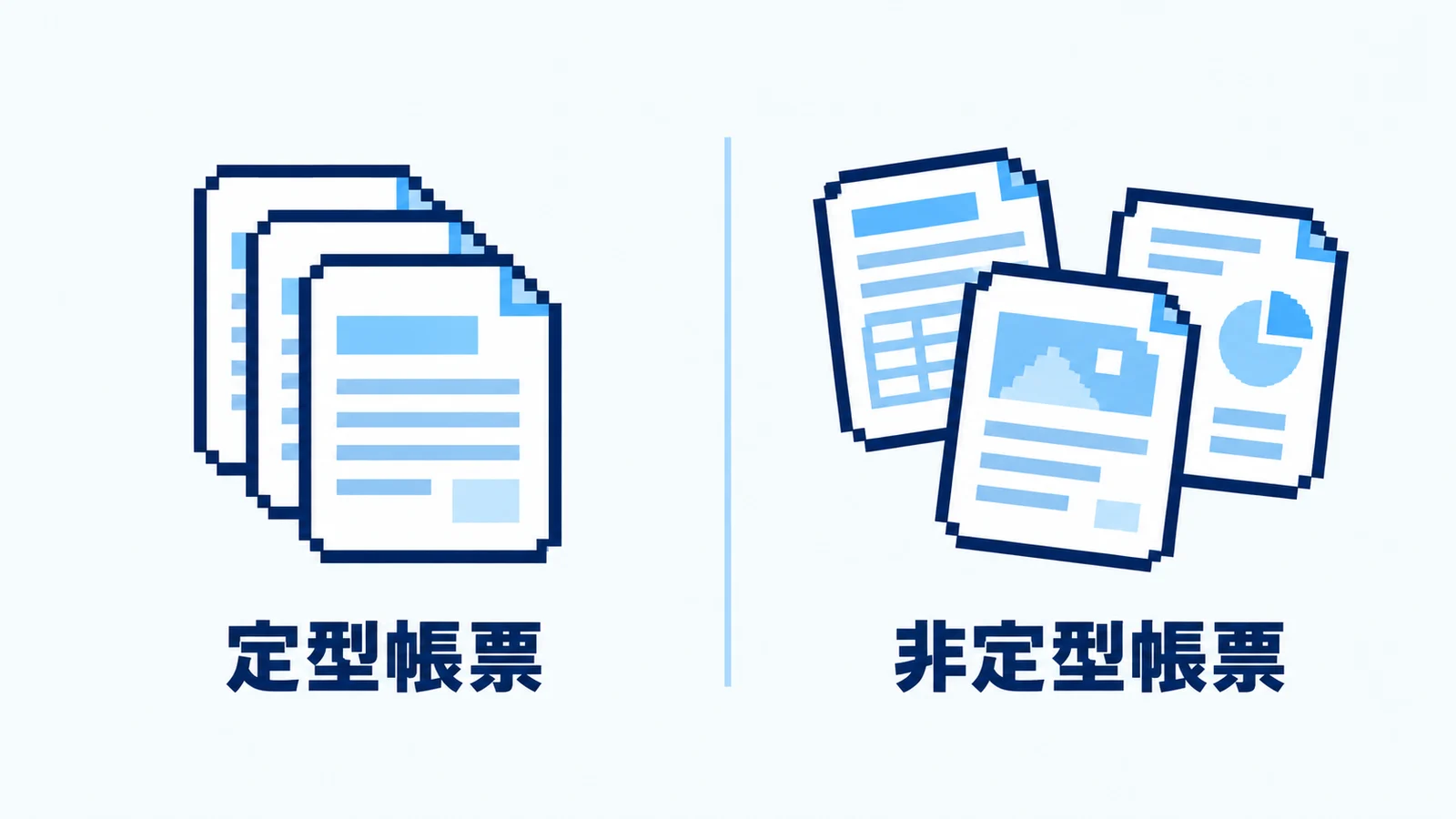
帳票(書類)は、データを取り出したい項目の位置が決まっているかどうかで、「定型」と「非定型」に分けられます。
| 種類 | 特徴 | 例 |
|---|---|---|
| 定型帳票 | データを取り出す位置(座標)がすべての書類で共通 | 免許証、マークシート、借入申込書など |
| 非定型帳票 | データを取り出す位置が書類ごとに異なる | 請求書、領収書、名刺、履歴書、物件概要書、登記簿謄本、FAXの手書き発注書など |
自社で書式を決められる申込書などは定型にできますが、取引先や応募者から届く書類は、相手の書式のまま受け取るしかありません。実際の業務では、こうした非定型帳票の割合が大きくなりがちです。
従来のOCRで非定型帳票が読み取りにくい理由
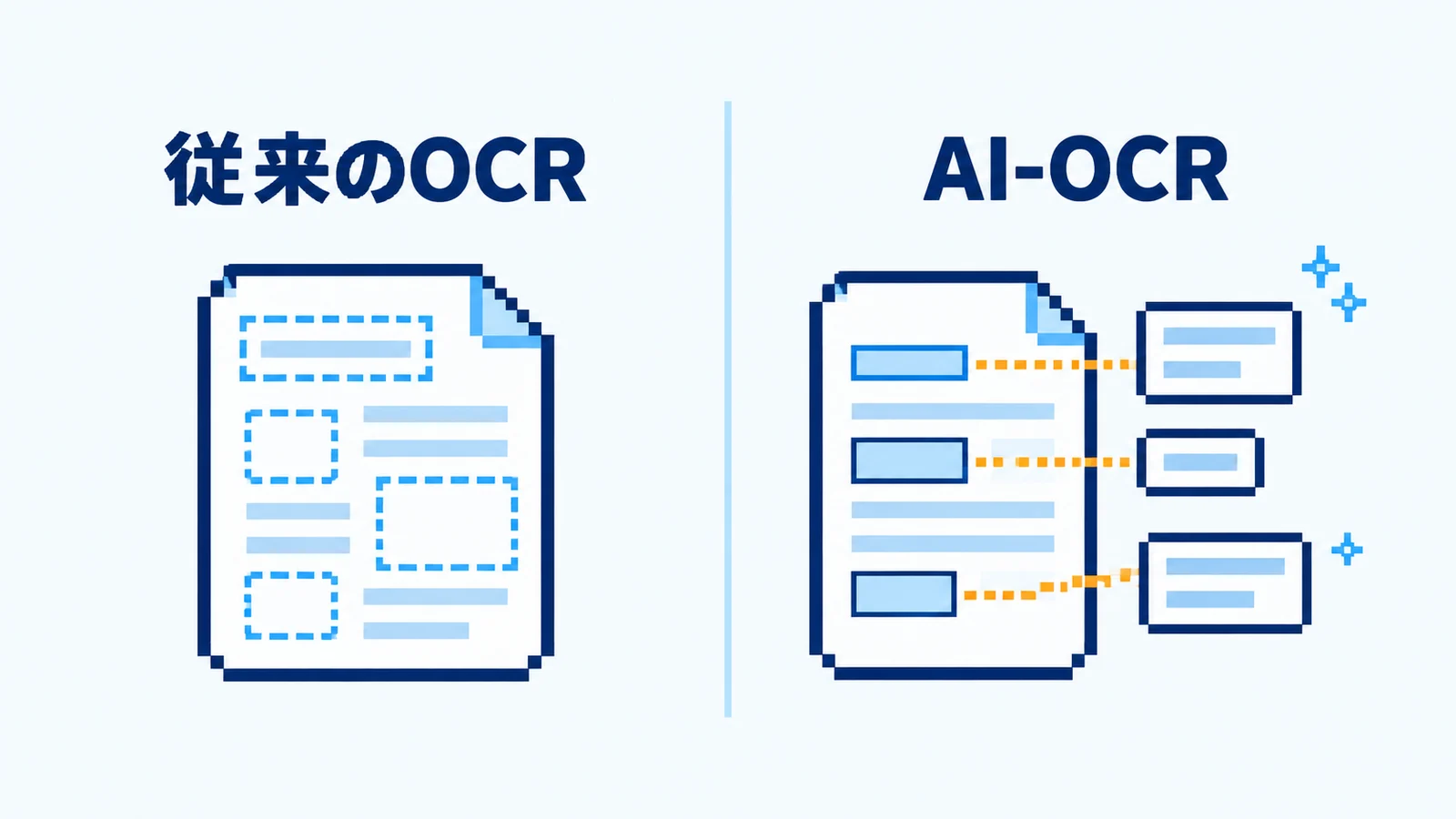
従来のOCRは、あらかじめ定義したフォーマットの活字を読み取るのは得意ですが、レイアウトが一定でない書類や手書き文字は苦手で、事前にレイアウトの定義や項目の設定が必要でした。
読み取る項目ごとに位置を設定する方式では、書式の数だけ設定が増えます。たとえば10項目を100種類のレイアウトから読み取る場合、10項目×100レイアウトで1,000の設定が必要になる計算です。取引先が増えるたびに設定を追加する必要があり、運用の負担が大きくなります。
AI-OCRなら非定型帳票も読み取れる
AI-OCRは、従来のOCRにAI(機械学習・ディープラーニング)を組み合わせた文字認識の技術です。手書き文字や多様なフォント、さまざまなレイアウトに柔軟に対応でき、取引先ごとにレイアウトが異なる請求書や見積書でも、項目の位置や意味をAIが推測して取り出せます。
| 項目 | 従来のOCR | AI-OCR |
|---|---|---|
| 得意な対象 | 定型・活字 | 定型・非定型・活字・手書き |
| 手書き文字 | 苦手 | 対応可能 |
| レイアウト | 事前の定義が必要 | 柔軟に対応 |
ただし、AI-OCRと呼ばれる製品の中にも、書式ごとの設定が必要なものや、文字を読み取るところまでで、項目の整理や出力は別の仕組みが必要なものがあります。非定型帳票を扱うなら、「設定のしかた」と「読み取ったあとに何ができるか」まで確認することが大切です。
非定型帳票をデータ化するときの考え方
位置ではなく「何を取り出すか」で指定する
読み取る位置ではなく、取り出したい項目とその意味で指定できる方式なら、レイアウトが違う書類でも同じ設定を使い回せます。先ほどの10項目×100レイアウトの例でも、設定は10項目分で済みます。
表記のそろえ方まで決めておく
日付の和暦・西暦、金額のカンマや円マークなど、取り出したあとの表記をどうそろえるかも決めておきましょう。読み取りと同時に表記をそろえられると、後の集計やシステムへの取り込みが楽になります。
書類の性質に合わせて読み取り方を選ぶ
チェックボックスのように文字以外の情報を読みたい書類もあれば、ページ数の多い長文の書類もあります。扱う書類に合わせて読み取り方を変えられるかどうかも、確認しておきたい点です。
同じ形の台帳にそろえる
レイアウトの違う書類から取り出したデータは、同じ項目名の台帳にそろえることで、集計やほかのシステムへの取り込みに使えるようになります。
非定型帳票向けAI-OCRの選び方
- 書式ごとの設定が必要か:取引先が増えたときに、設定を追加する必要があるか
- 読み取ったあとの処理:項目の整理、マスターとの照合、ExcelやCSVへの出力まで一つのサービスでできるか
- 確認のしやすさ:読み取り結果を元の書類と見比べて、修正できるか
- 情報の扱い:預けた書類がAIの学習に使われないか
- 自社の書類で試せるか:実際の書類で精度を確かめてから導入できるか
ドキュメントフォースなら、日本語の指示だけで非定型帳票をデータ化できます
AIによる書類処理の自動化サービス「ドキュメントフォース」は、レイアウトが決まっていない非定型書類の読み取りを得意としています。ここまでに紹介した考え方に沿って、ドキュメントフォースでできることを紹介します。
項目名と日本語のプロンプトで設定する
取り出したい項目を「解析項目名」と、取り出し方を日本語で書いた「プロンプト(命令文)」で設定します。座標の指定は不要で、レイアウトが違う書類でも設定は共通です。
| 解析項目名 | プロンプト(命令文)の例 |
|---|---|
| 発行日 | 請求書の「発行日」または「請求日」として記載されている日付を取得してください(形式:YYYY/MM/DD)。 |
| 請求書番号 | 請求書に記載されている請求書番号を取得してください。 |
| 宛名 | 請求書から宛名の会社名のみを取得してください。 |
| 合計金額 | 請求書全体の最終的な合計金額(税込)を取得してください。出力はカンマ付きの数字のみ(例:123,456)で記録してください(円マーク除去)。 |
プロンプトは、「請求日を抽出してください」のような基本の命令を最初に書き、回答の形式や回答例、注意事項(「和暦は西暦に変換してください」など)を見出しや箇条書きで追加していくと、AIに意図が伝わりやすくなります。
最初の設定は、書類から自動でつくれる
ドキュメントタイプビルダーを使うと、解析したい書類をアップロードするだけで、AIが項目名とプロンプトの案を自動で作成します。どの項目を使うかは利用者が選び、作成されたプロンプトを必要に応じて改善していきます。
3つの解析方式を使い分けられる
ファイルを画像として解析する「画像解析」(初期設定)、ファイルを直接解析する「ファイル解析」、テキストを取り出してから解析する「テキスト解析」の3つの解析方式があります。チェックボックスなどテキスト以外の情報を読みたい場合は画像解析、ページ数の多い長文の書類にはファイル解析やテキスト解析、というように使い分けられます。
形式が混ざっていても、同じ形の台帳にそろう
レイアウトの異なる書類をまとめてアップロードすると、設定した項目名に合わせて共通のフォーマットの台帳に整理されます。紙やPDFのほか、Word・Excel・PowerPoint・画像・CSV・テキストなど、形式が混ざっていても扱えます。
学習に使われず、確認もしやすい
預かった書類が生成AIの学習に使われない設定にしているほか、解析結果の該当箇所を書類のプレビュー上で確認できるハイライト機能があります。
まとめ
非定型帳票のデータ化でつまずく原因の多くは、「書式ごとに位置を設定する」という従来のOCRの仕組みにあります。項目の意味で指定できるAI-OCRなら、取引先が増えても設定を増やさずに、同じ形の台帳にそろえられます。
ドキュメントフォースなら、項目を日本語で指定するだけで、レイアウトの違う書類を同じ形の台帳にそろえられます。書類の種類や状態によって読み取りやすさは変わるため、まずは実際に扱っている書類で試してみてください。
