
FAXの注文書の入力、こんなことで困っていませんか
受注業務の現場では、次のような悩みがよく聞かれます。
- 毎朝届くFAXを1枚ずつ見ながら、受注画面に打ち込んでいる
- 取引先ごとに注文書の書式が違い、どこに何が書いてあるかを探すだけで時間がかかる
- 手書きの数字や、FAXでかすれた文字の読み間違いが心配で、ダブルチェックが欠かせない
- 取引先が使う品名と自社の商品マスターの表記が違い、品番を調べ直している
- 取引先にとってFAXが慣れた発注方法で、切り替えをお願いしにくい
どれも、担当者の努力だけでは解決しにくい問題です。件数が増えるほど入力の時間とミスのリスクは大きくなり、繁忙期は残業でしのぐ、という状況にもなりがちです。
自動化の方法を選ぶときは、こうした「書式のばらつき」「手書き」「表記の違い」にどこまで対応できるかが分かれ目になります。
FAXの注文書を自動入力する4つの方法
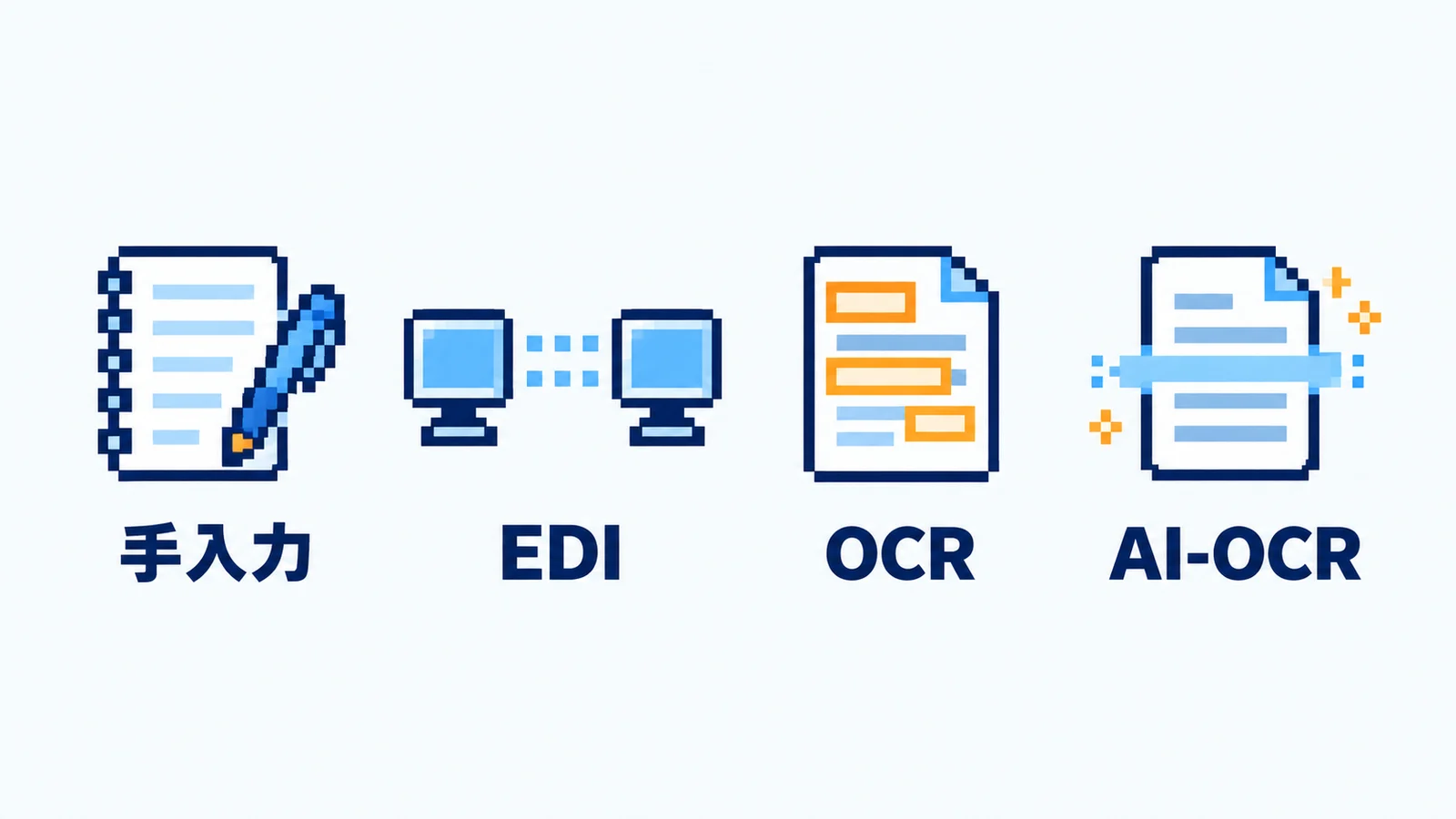
FAXの受注業務を効率化する方法は、大きく次の4つに分けられます。
| 方法 | 仕組み | 取引先の対応 | 書式がバラバラな注文書 |
|---|---|---|---|
| 手入力のまま運用を見直す | 入力手順の標準化やダブルチェックでミスを減らす | 不要 | 対応できるが、入力の手間は減らない |
| EDI(電子データ交換)に移行する | 取引先とシステム同士で受発注データをやり取りする | 必要 | 注文書そのものがなくなる |
| 従来のOCRを使う | 文字を読み取る位置(座標)を書式ごとに設定して読み取る | 不要 | 書式ごとに設定が必要 |
| AI-OCRを使う | AIが書類の内容を読み取り、必要な項目を取り出す | 不要 | 製品による。書式ごとの設定が要らないものもある |
手入力のまま運用を見直す
入力ルールの統一や、入力後のダブルチェックの仕組みを整える方法です。新しいシステムが要らない反面、入力そのものの手間は減らないため、件数が増えると担当者の負担はそのまま大きくなります。
EDI(電子データ交換)に移行する
取引先とシステム同士で受発注データをやり取りする方法です。注文書の入力そのものが不要になりますが、取引先にも対応してもらう必要があります。すべての取引先に切り替えてもらうのは難しく、FAXの取引先が一部残るケースも少なくありません。
従来のOCRを使う
スキャンしたFAXの画像から文字を読み取る方法です。一般的なOCRでは、読み取る項目ごとに位置(座標)を設定するため、取引先ごとに書式が違うと、その数だけ設定が必要になります。
AI-OCRを使う
AIが書類の内容を読み取り、必要な項目を取り出す方法です。取引先の発注方法を変えずに導入できるのが特長です。ただし、事前の設定のしかたや、読み取ったあとの照合・出力までできる範囲は製品によって大きく異なります。次の章で、AI-OCRで自動化するときの一般的な流れを見ていきます。
AI-OCRでFAXの注文書を自動入力する流れ
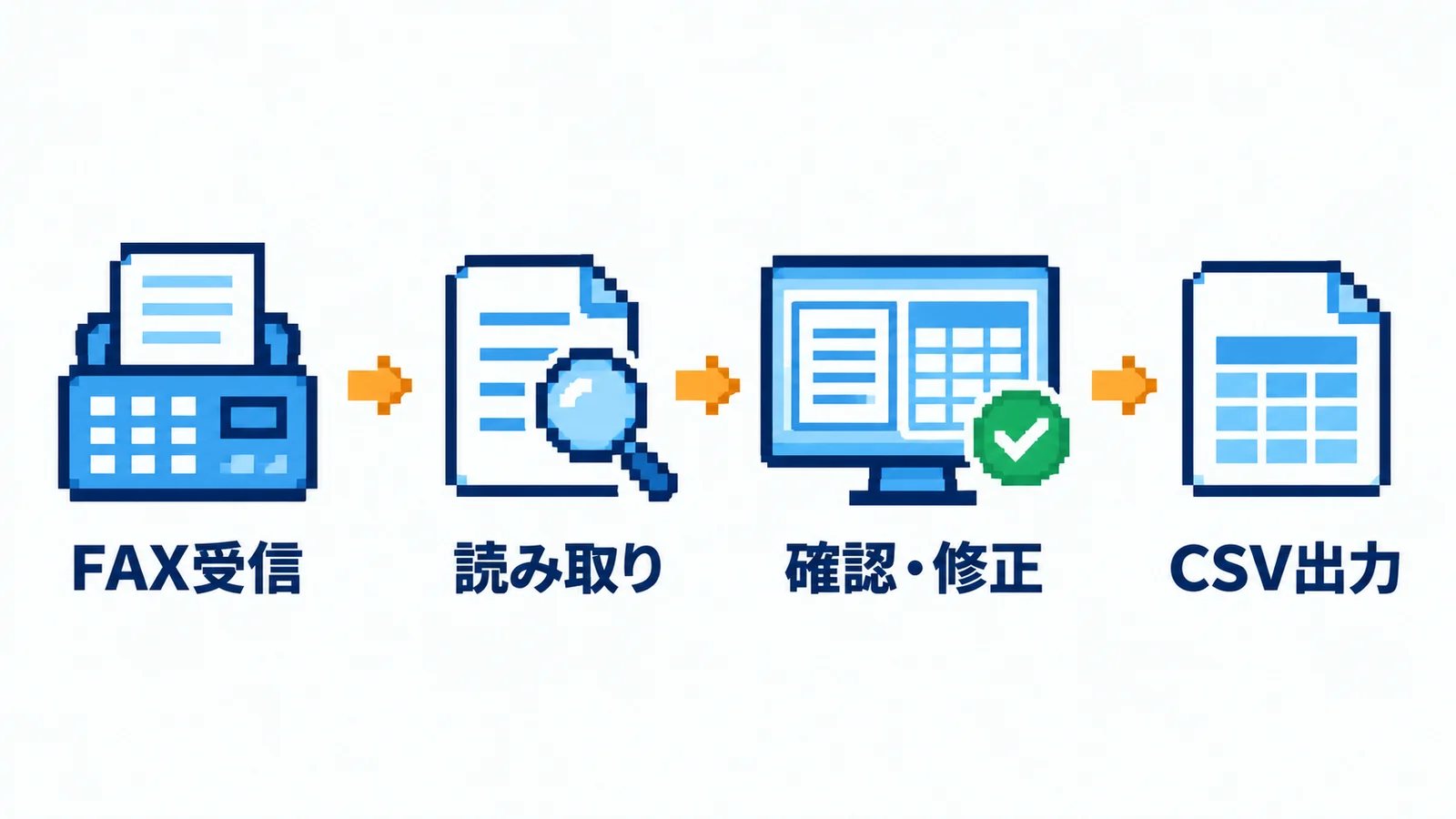
AI-OCRを使った自動入力は、一般的に次のような流れで進みます。どの工程まで自動化できるかは製品によって異なるため、比べるときの目安にしてください。
1. FAXを受け取り、取り込む
受信したFAXを、画像やPDFとして取り込みます。複合機の機能でFAXをメールに転送できる場合は、メールで届いた注文書を自動で取り込める仕組みがあると、1件ずつアップロードする手間がなくなります。
2. 必要な項目を読み取る
注文日、取引先名、希望納期、品番・品名・数量といった項目を読み取ります。書式ごとに読み取る位置を設定する方式か、項目の意味をAIが判断して取り出す方式かで、取引先が増えたときの設定の手間が大きく変わります。
3. 商品マスターと照らし合わせる
取引先の品名を自社の品番に置き換えるなど、社内のマスターとの照合が必要な場合もあります。読み取りと照合を一度に行えるかどうかも、確認しておきたいポイントです。
4. 確認・修正する
AIによる読み取りは100%ではないため、結果を人が確認して修正する工程を残します。元の注文書と並べて見比べられる画面があると、確認にかかる時間を短くできます。
5. 基幹システムに取り込める形で出力する
確認した結果を、基幹システムに取り込めるCSVなどの形で出力します。毎回同じ列の順序で出力できれば、取り込みの作業も定型化できます。
導入で失敗しないための確認ポイント
自社の注文書で読み取りを試す
AIによる読み取りの精度は、書類の状態や書式によって変わります。導入を決める前に、実際に届いている注文書で試すのが確実です。とくに、手書きの注文書、FAXで文字がかすれた注文書、明細の行数が多い注文書は、試すときの対象に必ず含めておきましょう。
確認の工程を残す
AIによる処理は100%ではないため、取り出した結果を人が確認する工程を残すのが前提です。自動化の目的は「確認だけで済む状態」をつくることだと考えると、確認しやすい画面や、元の書類と見比べられる機能があるかどうかが選ぶときのポイントになります。
取引先や書類を絞って始める
最初からすべての取引先・書類を対象にするより、件数の多い取引先や書式から始めて、結果を見ながら対象を広げるほうが、設定の見直しも少なく進められます。
ドキュメントフォースなら、取り込みからCSVの出力まで自動化できます
AIによる書類処理の自動化サービス「ドキュメントフォース」は、レイアウトが決まっていない非定型書類の読み取りを得意としており、手書きのFAX発注書もその一つです。ここまでに紹介した流れに沿って、ドキュメントフォースでできることを紹介します。
FAXをメールで自動で取り込む
複合機の機能で受信したFAXをメールに転送できる場合は、メール取込を使って、添付された注文書を自動で取り込めます。ワークスペースごとに発行される専用の受信アドレス宛てに送る(または自動転送する)だけで、取り込みを許可する送信元の指定や、送信元・件名による振り分けも設定できます。
注文書や見積書など、複数の種類の書類が届く場合は、ドキュメントタイプの自動判別で、どの種類の書類かを自動で見分けられます。判別できなかった書類は「ドラフト」に残るので、手動で種類を選んでから解析します。
取り出す項目は日本語で指定するだけ
取り出したい項目(解析項目)は、項目名と、取り出し方を日本語で書いた命令文(プロンプト)で設定します。読み取る位置を書式ごとに指定する必要はなく、書式の違う注文書も同じ設定で処理できます。品番・品名・数量のように行が続く明細は、表(CSV)形式の解析項目として取り出せます。
| 解析項目名 | プロンプト(命令文)の例 |
|---|---|
| 注文日 | 注文書に記載されている注文日(発注日)を取得してください。形式はYYYY/MM/DDにしてください。 |
| 取引先名 | 注文書の発行元(発注した会社)の会社名を取得してください。 |
| 希望納期 | 注文書に記載されている納期または納品希望日を取得してください。形式はYYYY/MM/DDにしてください。 |
| 注文明細(表形式) | 品番・品名・数量・単価を、明細の行ごとに取得してください。 |
商品マスターと照らし合わせる
外部ファイル参照を使うと、別に管理している商品マスターなどのファイルを、解析のときにAIの参照データとして使えます。たとえば、注文書から取り出した品名を商品マスターと照らし合わせて、自社の品番や単価を取得するといった使い方ができます。CSVのマスターは、必要な列や行に絞って参照させることもできます。
生成AIによる処理のため、照合の結果にも一定のぶれが生じます。結果は確認したうえでご利用ください。
元の注文書と並べて確認・修正できる
解析結果は、元の注文書のプレビューと並べて画面上で確認し、必要に応じて修正できます。ハイライトを有効にすると、それぞれの解析結果が注文書のどこから取り出されたかを、プレビュー上で確かめられます。
基幹システム用のCSVを毎回同じ形で出力できる
確認が終わった結果は、エクスポートでExcelまたはCSVの表として出力できます。出力する項目や列の順序をドキュメントタイプごとに「エクスポートパターン」として決めておけるので、基幹システム用のCSVを毎回同じ形で出力できます。1度に出力できるのは最大300件です。
まとめ
FAXの注文書の入力は、取引先に発注方法を変えてもらわなくても自動化できます。書式がバラバラな注文書が多い場合は、書式ごとの設定が要らず、マスターとの照合や出力まで任せられるAI-OCRが有力な選択肢です。
ドキュメントフォースなら、メールでの取り込みから商品マスターとの照合、基幹システム用のCSVの出力までを一つの流れにできます。まずは、実際に届いている注文書で、どこまで読み取れるかを確かめてみてください。
