
入荷予定の登録、こんなことに時間を取られていませんか
- FAXやPDFで届く入荷予定表を見ながら、品番と数量を倉庫管理システムに打ち込んでいる
- 荷主や仕入先によって品番の書き方が違い、自社で使う商品コードに置き換えている
- ロット番号や賞味期限を、明細ごとに入力する必要がある
- 入荷予定の登録が遅れると、入荷当日の検品が進まない
- 数量の単位(ケース・ピース)が書類によって違う
入荷予定のCSVで気をつけること
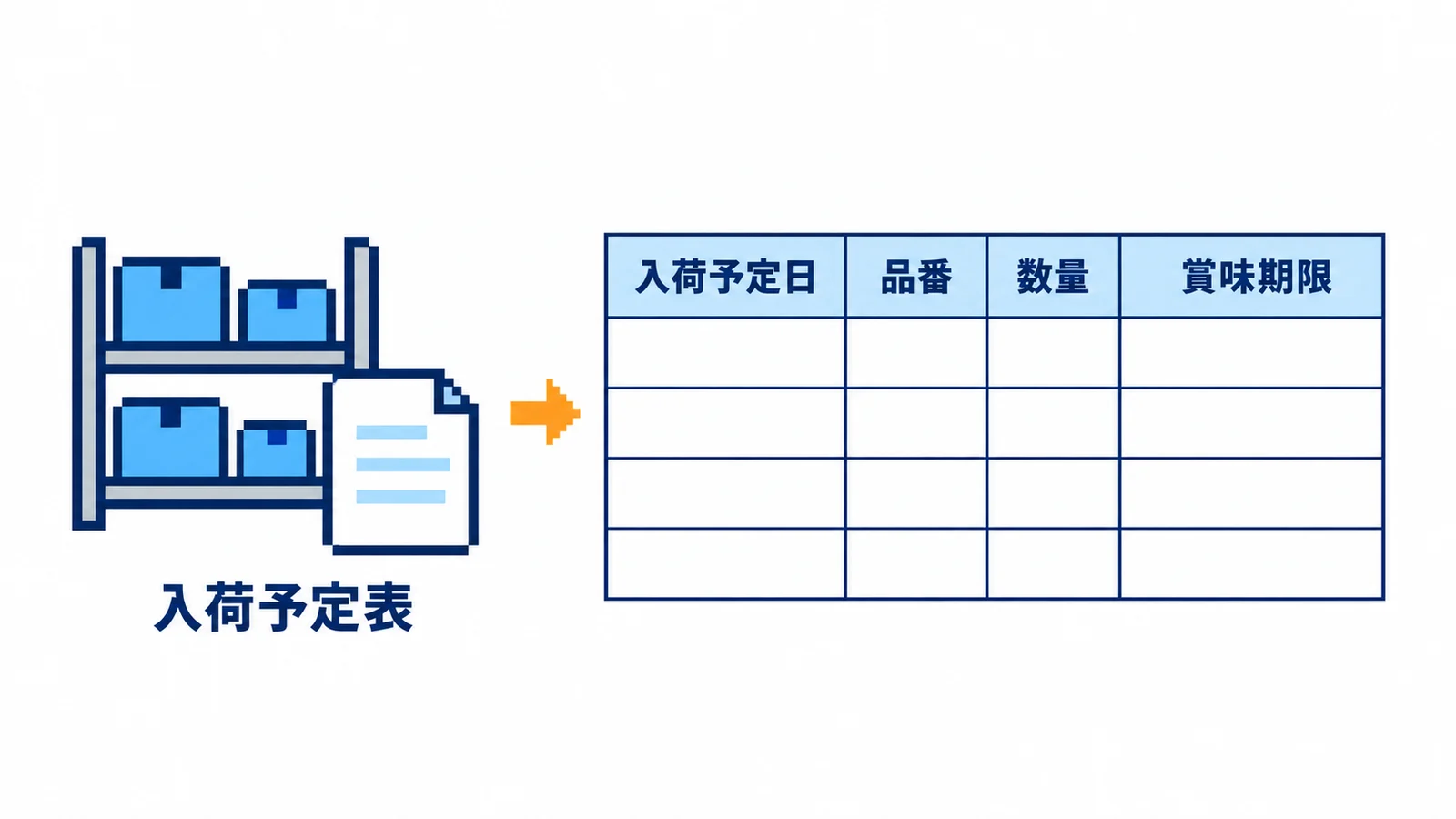
入荷予定のCSVは、多くの場合「1行に1明細」の形で、入荷予定日・仕入先・商品・数量などを並べます。取り込み先によっては、伝票番号などの値が同じ明細を1件の入荷予定としてまとめます。実際の形式は、お使いのシステムの取り込み仕様で確認してください。
| 項目 | 気をつけること |
|---|---|
| 商品コード | 荷主・仕入先の品番を、システムに登録された商品コードに置き換える |
| 数量と単位 | ケースとピースのどちらで登録するかをそろえる |
| ロット番号・賞味期限 | 日付の書き方を取り込み先に合わせる。管理しない商品は空欄にする |
| 伝票のまとまり | 同じ入荷予定にまとめる明細には、伝票番号などの値をそろえて入れる |
入荷予定のCSVを作る方法の比較
| 方法 | 向いているケース | 注意点 |
|---|---|---|
| システムに手入力 | 入荷の件数が少ない | 明細が多いと、入荷までに登録が間に合わないことがある |
| 荷主・仕入先からデータで受け取る | 取引の多い相手先 | すべての相手先には対応できない |
| AI-OCRで読み取ってCSVに出力 | PDFやFAXの書類が多く、書式もバラバラ | 商品コードの置き換えと、読み取り結果の確認が必要 |
入荷予定のCSVを作る手順
手順1:倉庫管理システムの取り込み仕様を確認する
| 確認すること | 内容 |
|---|---|
| 列の並びと見出し | 列の順番が決まっているか、1行目に見出しの行が必要か |
| 必須の列 | 空欄にできない列と、書類に書かれていない値(コードや区分)を入れる列 |
| 値の書き方 | 日付(西暦・和暦、区切り文字)、金額(カンマや円記号の有無)、コードの桁数 |
| 文字コード | Shift_JIS か UTF-8 か |
| 1回に取り込める件数 | 件数や行数の上限があるか |
手順2:明細を表として読み取る
書類の明細を、品番・品名・数量・ロット番号・賞味期限を列とした表として読み取ります。各行に入荷予定日や伝票番号を付けて、1行に1明細の形にします。
手順3:品番と単位を置き換える
荷主・仕入先の品番と自社の商品コードの対応表、ケースとピースの換算表を用意し、取り込み先の値に置き換えます。
手順4:入荷の前に確認する
入荷予定の数量が違うと、検品で差異として表れます。登録の前に、明細の行数や数量の合計を元の書類と照らし合わせましょう。
ドキュメントフォースなら、入荷予定のCSVを書類から出力できます
AIによる書類処理の自動化サービス「ドキュメントフォース」で、納品書や入荷予定表から倉庫管理システムに取り込む入荷予定のCSVを作る流れを紹介します。
取り込み先の列名に合わせて項目を設定する
取り出したい項目(解析項目)は、項目名と、取り出し方を日本語で書いた命令文(プロンプト)で設定します。項目名を取り込み先の列名(入荷予定日・伝票番号・品番・数量・ロット番号・賞味期限など)に合わせておけば、出力するCSVの見出しにその名前が使われます。読み取る位置を書式ごとに指定する必要はなく、書式の違う書類も同じ設定で処理できます。
「日付はYYYY/MM/DDの形式で」「和暦は西暦に変換してください」のような注意事項をプロンプトに加えれば、取り込み先の形式に表記をそろえて取り出せます。
明細は1行に1件の形で出力する
品番・数量・ロット番号のように行が続く明細は、表(CSV)形式の解析項目として取り出せます。エクスポートで「単項目の繰り返し出力」を有効にすると、入荷予定日や伝票番号などの値が明細の各行に繰り返し出力され、1行に1件の形のCSVになります。
自社のコードに置き換える
外部ファイル参照を使うと、別に管理している商品マスターなどのファイルを、解析のときにAIの参照データとして使えます。たとえば、書類の品番や品名を商品マスターと照らし合わせて、自社の商品コードを取得するといった使い方ができます。CSVのファイルは、必要な列や行に絞って参照させることもできます。
生成AIによる処理のため、照合の結果にも一定のぶれが生じます。結果は確認したうえでご利用ください。
取り込み先の列の並びに合わせて出力する
エクスポートでは、ファイル形式(CSV)、見出しの行を出力するかどうか、出力する項目とその並び順を「エクスポートパターン」として書類の種類ごとに決めておけます。書類から取り出さない列は空白の列を足して位置を合わせられ、ファイル名やアップロード日時を列として加えることもできます。1度に出力できるのは最大300件です。
取り込み先ごとに形式が違う場合も、エクスポートパターンを取り込み先の数だけ用意しておけば、出力のたびに列を並べ替える必要はありません。
確認してから出力する
解析結果は、元の書類のプレビューと並べて画面上で確認し、必要に応じて修正できます。複数の書類の解析結果はシートモードでまとめて確認でき、ハイライトを有効にすると、それぞれの値が書類のどこから取り出されたかをプレビュー上で確かめられます。
書類の取り込みも自動にする
メールに添付されて届く書類は、ワークスペースごとに発行される専用の受信アドレス宛てに転送するだけで、メール取込で自動で取り込めます。紙の書類はスキャンしてメールで送るか、Windowsのパソコンに保存したファイルを自動アップローダーで取り込めます。
まとめ
入荷予定のCSVでは、明細を1行1明細の形にし、品番や単位を自社の値に置き換え、ロット番号や賞味期限の書き方をそろえることがポイントです。入荷の前に確認できる流れをつくりましょう。
ドキュメントフォースなら、PDFやFAXの書類から明細を取り出し、倉庫管理システムの列の並びに合わせたCSVとして出力できます。
