
毎月の請求書の入力、こんなことで困っていませんか
- 取引先ごとにレイアウトが違い、請求日や金額がどこに書いてあるかを毎回探している
- 紙で届く請求書、メールに添付されたPDF、複数枚がまとまったPDFと、届き方がバラバラ
- 明細の行数が多い請求書を、表の形のまま打ち込むのが大変
- 和暦と西暦、金額の表記がそろっておらず、入力のたびに直している
- 請求書が届く時期が重なると、入力が追いつかない
こうした請求書は、レイアウトが決まっていない「非定型帳票」の代表例です。書式ごとに読み取り位置を設定する従来のOCRでは、取引先の数だけ設定が必要になります。
AI-OCRで請求書をデータ化する手順
書式がバラバラな請求書のデータ化は、AI-OCRを使うと、一般的に次の4つの手順で進められます。
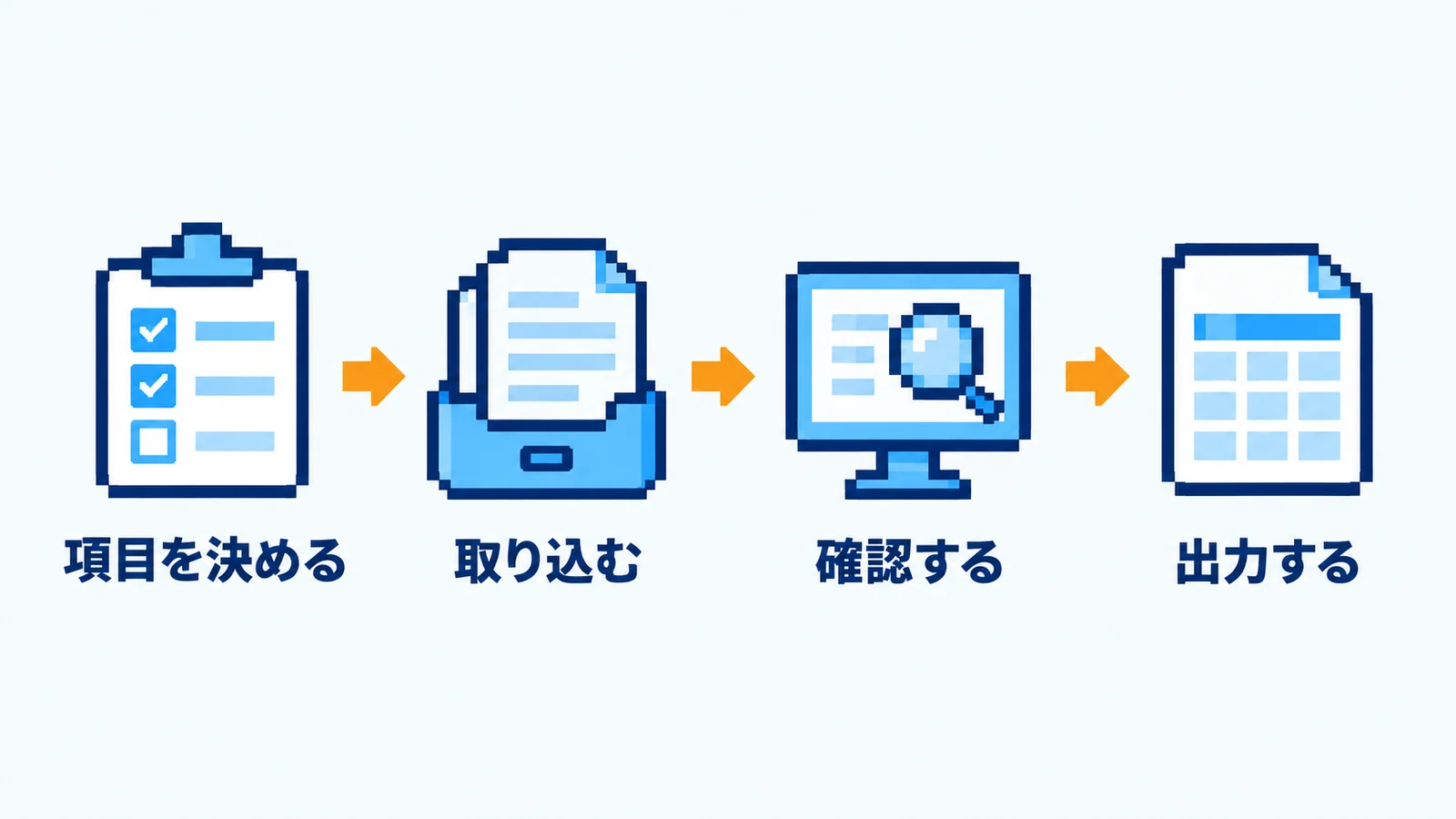
1. 取り出す項目を決める
最初に、請求書から取り出したい項目を決めます。請求日、請求書番号、宛名、合計金額などに加えて、品名・数量・金額といった明細を取り出すかどうかも決めておきます。和暦を西暦にそろえるなど、表記のルールも合わせて決めておくと、後の集計が楽になります。
2. 届き方に合わせて取り込む
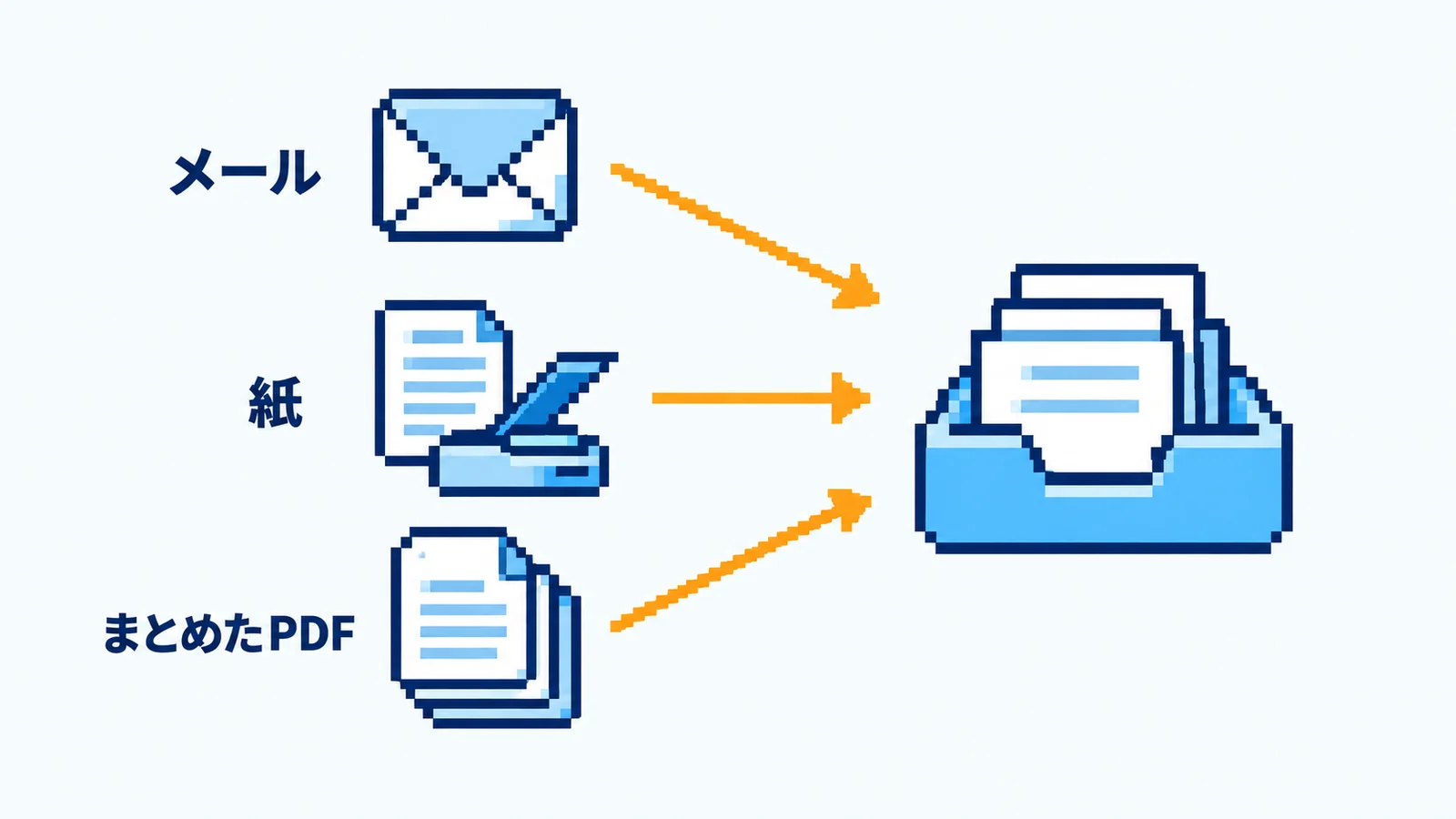
届き方がバラバラな請求書は、届き方ごとに取り込みの方法を決めて、1か所に集めるのがポイントです。
| 届き方 | 取り込み方の例 |
|---|---|
| PDFがメールに添付されて届く | 添付ファイルを、メールから自動で取り込む |
| 紙で届く | 複合機やスキャナでスキャンしてから取り込む |
| 複数の請求書が1つのPDFにまとまっている | 請求書1件ずつに分けてから取り込む |
3. 読み取った結果を確認する
読み取った結果を、元の請求書と見比べて確認します。複数の請求書の結果を一覧で確認できたり、値が請求書のどこから取り出されたかを確かめられたりすると、確認の時間を短くできます。
4. ExcelやCSVで出力する
確認した結果を、会計ソフトや社内の台帳に取り込めるExcelやCSVの形で出力します。毎月同じ列の順序で出力できるようにしておけば、取り込みの作業も定型化できます。
請求書のデータ化を進めるときのポイント
自社の請求書で精度を確かめる
AIによる読み取りの精度は、書類の状態や書式によって変わります。取引先の多い請求書や、スキャンの状態がよくない請求書も含めて、実際の書類で試してから運用を決めましょう。
確認の担当とルールを決める
取り出した結果を誰が、どの順番で確認するかを決めておくと、運用が安定します。書類ごとに「未対応」「確認済み」といった対応状況を管理できると、確認漏れも防げます。
電子帳簿保存法への対応も確認する
請求書をデータで保存する場合は、電子帳簿保存法の要件も確認が必要です。ツールを選ぶときは、法的要件への対応状況もあわせて確認しましょう。
ドキュメントフォースなら、取り込みから出力までを一つの流れにできます
AIによる書類処理の自動化サービス「ドキュメントフォース」は、非定型書類の読み取りを得意としています。ここまでの手順に沿って、ドキュメントフォースでできることを紹介します。
項目は日本語のプロンプトで設定する
請求書から取り出したい項目(解析項目)と、その取り出し方をプロンプト(日本語の命令文)で設定します。書式ごとの位置の設定は不要で、レイアウトの違う請求書も同じ設定で処理できます。
| 解析項目名 | プロンプト(命令文)の例 |
|---|---|
| 請求日 | 請求書の「請求日」として記載されている日付を取得してください(YYYY/MM/DD形式)。 |
| 請求書番号 | 請求書に記載されている請求書番号を取得してください。 |
| 宛名 | 請求書から宛名の会社名のみを取得してください。 |
| 合計金額 | 請求書全体の最終的な合計金額(税込)を取得してください。出力はカンマ付きの数字のみ(例:123,456)で記録してください(円マーク除去)。 |
「和暦は西暦に変換してください」のような注意事項をプロンプトに加えれば、表記をそろえた形で取り出せます。品名・数量・金額のように行が続く明細は、表(CSV)形式の解析項目として取り出せます。
届き方に合わせて取り込める
| 届き方 | 取り込み方 |
|---|---|
| PDFがメールに添付されて届く | メール取込:専用の受信アドレス宛てに転送するだけで、添付ファイルを自動で取り込んで解析 |
| 紙で届く | 複合機やスキャナでスキャンし、メール送信してメール取込で取り込む。Windowsのパソコンに保存したファイルは、自動アップローダーで取り込むこともできる |
| 複数の請求書が1つのPDFにまとまっている | ファイル結合・分割:1ページずつなど、請求書の単位に分けてアップロード |
取り込んだ書類が請求書か見積書かといった種類は、ドキュメントタイプの自動判別で見分けることもできます。
まとめて確認し、対応状況も管理できる
複数の請求書の解析結果は、シートモードでまとめて一覧で確認できます。ハイライトを有効にすると、それぞれの値が請求書のどこから取り出されたかをプレビュー上で確かめながら、必要に応じて修正できます。「未対応」「確認済み」などのステータスを書類ごとに付けて、対応状況を管理することもできます。
毎月同じ形でExcelやCSVに出力できる
確認が終わった結果は、エクスポートでExcelまたはCSVの表として出力できます。出力する項目や列の順序は「エクスポートパターン」として事前に決めておけるので、毎月同じ形で出力できます。明細の行ごとに請求日などの値を繰り返して出力する設定もあり、明細単位の一覧表もつくれます。
電子帳簿保存法への対応
ドキュメントフォースは、公益社団法人日本文書情報マネジメント協会(JIIMA)の「電子帳簿ソフト法的要件認証」を取得しています。
まとめ
フォーマットがバラバラな請求書でも、項目の意味で指定できるAI-OCRなら、取引先ごとの設定なしにデータ化できます。届き方に合わせた取り込みと、ExcelやCSVへの出力までを一つの流れにすることで、請求書の入力作業は「確認するだけ」に近づけられます。
ドキュメントフォースなら、メールでの取り込みから確認、毎月同じ形での出力までを一つのサービスで進められます。
