

PDFからExcelへの転記、こんなことに時間を取られていませんか
- PDFを開いて数字を探し、Excelに打ち込む作業を1日に何度も繰り返している
- スキャンしたPDFは文字を選択できず、コピー&ペーストもできない
- 取引先ごとに書式が違い、どこに何が書いてあるかを毎回探している
- 一覧表だけでなく、見積書や報告書など自社の書式にも同じ内容を転記している
- 転記ミスが見つかり、元の書類と1件ずつ照らし合わせ直すことになる
転記作業は単純だからこそ後回しにしにくく、ミスの確認にも時間がかかります。まずは、転記を自動化する方法を比べてみましょう。
転記作業を自動化する方法の比較
| 方法 | 向いているケース | 注意点 |
|---|---|---|
| コピー&ペースト | 件数が少なく、PDFから文字を選択できる | 手作業のため時間がかかり、貼り付けミスが起きやすい |
| Excelの関数・マクロ | 元データがすでにExcelやCSVになっている | PDFや紙の書類の読み取りはできない |
| RPA | 画面操作の手順が毎回同じ | 書類の書式が変わると手順の見直しが必要になる |
| AI-OCR | 書式がバラバラなPDFや紙の書類が多い | 読み取り結果の確認の工程が必要 |
取引先から届く書類のように書式がそろっていない場合は、書類の内容を理解して必要な項目を取り出せるAI-OCRが有力です。RPAと組み合わせて、取り出したデータを社内システムに入力するところまで自動化する方法もあります。
「一覧表」と「自社の書式」で出力のしかたが変わる
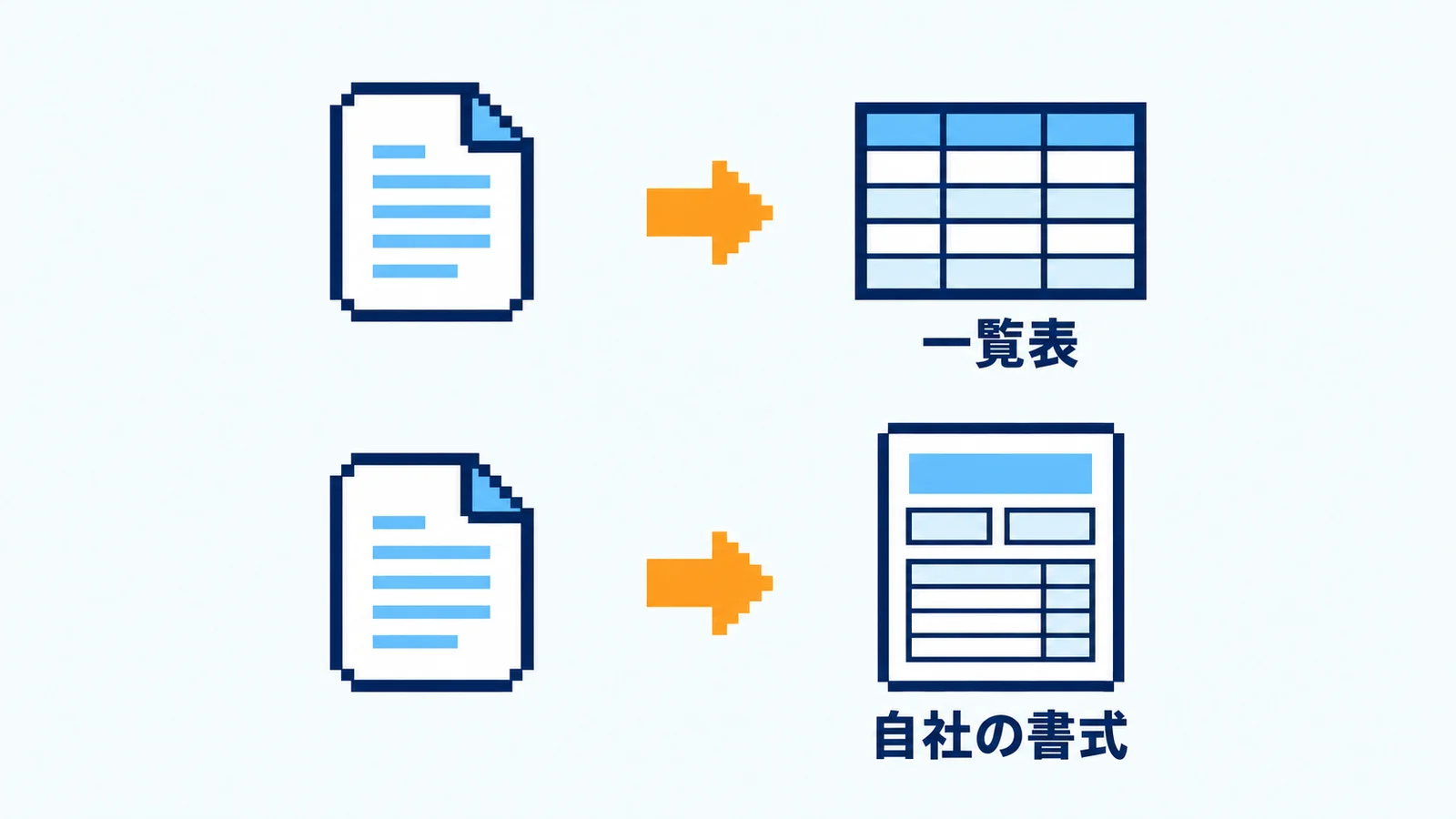
転記先が「1行に1件の一覧表」なのか、「見積書や報告書などの決まった書式」なのかで、適した出力のしかたが変わります。
| 転記先 | 向いている出力のしかた |
|---|---|
| 一覧表(1行に1件) | 取り出した項目を、列のそろった表としてExcelやCSVに出力する |
| 自社の書式(見積書・報告書など) | 今使っている書式をひな形にして、決まった場所に値を流し込む |
手順1:書類の内容をExcelの一覧表にまとめる
まず、書類から取り出したい項目を決め、AI-OCRで読み取ります。書式がバラバラな書類でも、項目名をそろえて一覧表にまとめておけば、集計やほかのシステムへの取り込みに使えます。出力する列の順序を毎回同じにしておくと、後の作業も定型化できます。
手順2:自社のExcelの書式にデータを流し込む
見積書や報告書のように決まった書式がある場合は、今使っているファイルをひな形(テンプレート)にして、値を入れたい場所に目印を置いておきます。取り出したデータをその目印に流し込めば、書式を作り直さずに書類を作成できます。

複数の書類から必要なデータを集めて、1つの書類にまとめたい場合もあります。たとえば、登記簿謄本や名刺などから情報を集めて、報告書の書式に反映するような使い方です。
手順を決めて、誰でも同じように使えるようにする
「この書類を取り込み、このひな形で出力する」という手順を決めて共有しておくと、担当者が替わっても同じように作業でき、転記業務の属人化を防げます。
ドキュメントフォースなら、一覧表にも自社の書式にも出力できます
AIによる書類処理の自動化サービス「ドキュメントフォース」では、書類から取り出したデータを、転記先に合わせて2つの方法で出力できます。
| 出力方法 | 内容 | 出力できる形式 |
|---|---|---|
| エクスポート | 解析結果を、列のそろった一覧表として出力する | Excel・CSV |
| 書類作成 | 自社のテンプレートに解析結果を流し込み、決まった書式の書類を作成する | Word・Excel・PowerPoint・CSV・テキストなど(PDFへの変換も可能) |
一覧表はエクスポートで
取り出したい項目を日本語のプロンプトで設定し、書類をアップロードすると、設定した項目名に合わせて共通の形の台帳に整理されます。書式ごとの位置の設定は不要です。整理された結果は、エクスポートでExcelやCSVの一覧表として出力でき、項目や列の順序を「エクスポートパターン」として決めておけば、毎回同じ形の表を出力できます。1度に出力できるのは最大300件です。
自社の書式は書類作成で
今使っているExcelなどのファイルをそのままテンプレートにできます。値を入れたいセルに「{{請求書.請求金額}}」のようなテンプレート変数を置いて登録すると、書類作成のときに変数が解析結果に置き換わり、新しいファイルが出力されます。表形式で取り出した明細は、列ごとの変数を使って、飛び飛びの列に出力することもできます。
書類の一覧から対象を選び、テンプレートを指定すると、解析結果を反映したファイルが作成されます。作成前にプレビューで、どの値が入るかを確認できます。1度に選べる書類は最大100件で、PDFに変換して出力することもできます。複数の書類から取り出したデータを、1つのテンプレートにまとめて流し込むこともできます。
手順はワークフローとして登録できる
「この書類をアップロードし、このテンプレートで出力する」という手順は、ワークフローとして登録しておけます。担当者が作業手順に詳しくなくても、同じ手順で書類の取り込みから作成まで進められます。
まとめ
PDFからExcelへの転記は、書類の書式がそろっていれば関数やRPAでも効率化できますが、書式がバラバラな場合はAI-OCRで項目を取り出す方法が向いています。一覧表にまとめるのか、自社の書式に流し込むのか、転記先に合わせて出力のしかたを選びましょう。
ドキュメントフォースなら、一覧表はエクスポート、自社の書式は書類作成と、どちらの転記先にも同じ解析結果から出力できます。
