
車検証の入力、こんなことに時間を取られていませんか
- 車検証のコピーを見ながら、登録番号や車台番号を1台ずつ入力している
- 車台番号のような長い英数字を打ち間違えて、後から照合が合わない
- 日付が和暦で書かれていて、西暦に直して入力している
- 取引先や部署から、車検証の写しがPDFや写真で送られてくる
- 車検の満了日を台帳で管理したいが、入力が追いつかない
電子車検証ならデータで取り出せる
電子車検証では、国土交通省が提供する車検証閲覧アプリで、ICタグに記録された車検証の情報をCSVなどのファイルに出力できます。電子車検証の原本と、ICカードリーダーまたは読み取り機能のあるスマートフォンがあれば、この方法が確実です。
一方で、取引先や部署から写しのPDFや写真しか届かない場合や、ICタグのない従来の様式の車検証が混ざる場合は、書類から読み取る方法が必要になります。この記事では、主にこちらの場合を扱います。
電子車検証の券面には、有効期間の満了日や所有者の情報などは記載されません。これらは、車検証と一緒に交付される「自動車検査証記録事項」や、車検証閲覧アプリで確認します。写しから読み取る場合は、記録事項の写しもあわせて用意しましょう。
車両管理のCSVで気をつけること
取り込み先の形式はシステムごとに違います。実際の列や書き方は、お使いのシステムの取り込み仕様で確認してください。車検証から読み取る項目には、次のような注意点があります。
| 項目 | 気をつけること |
|---|---|
| 登録番号(ナンバー) | 地名・分類番号・ひらがな・番号を1つの列にするか、分けるか |
| 車台番号 | 英字と数字の読み違い(Oと0など)に注意する |
| 日付(初度登録年月、交付年月日など) | 和暦を西暦にそろえ、年月だけの項目と日付の項目を区別する。有効期間の満了日は、電子車検証では記録事項で確認する |
| 使用者(所有者は記録事項で確認) | 名前の書き方を、顧客や取引先の登録名に合わせる |
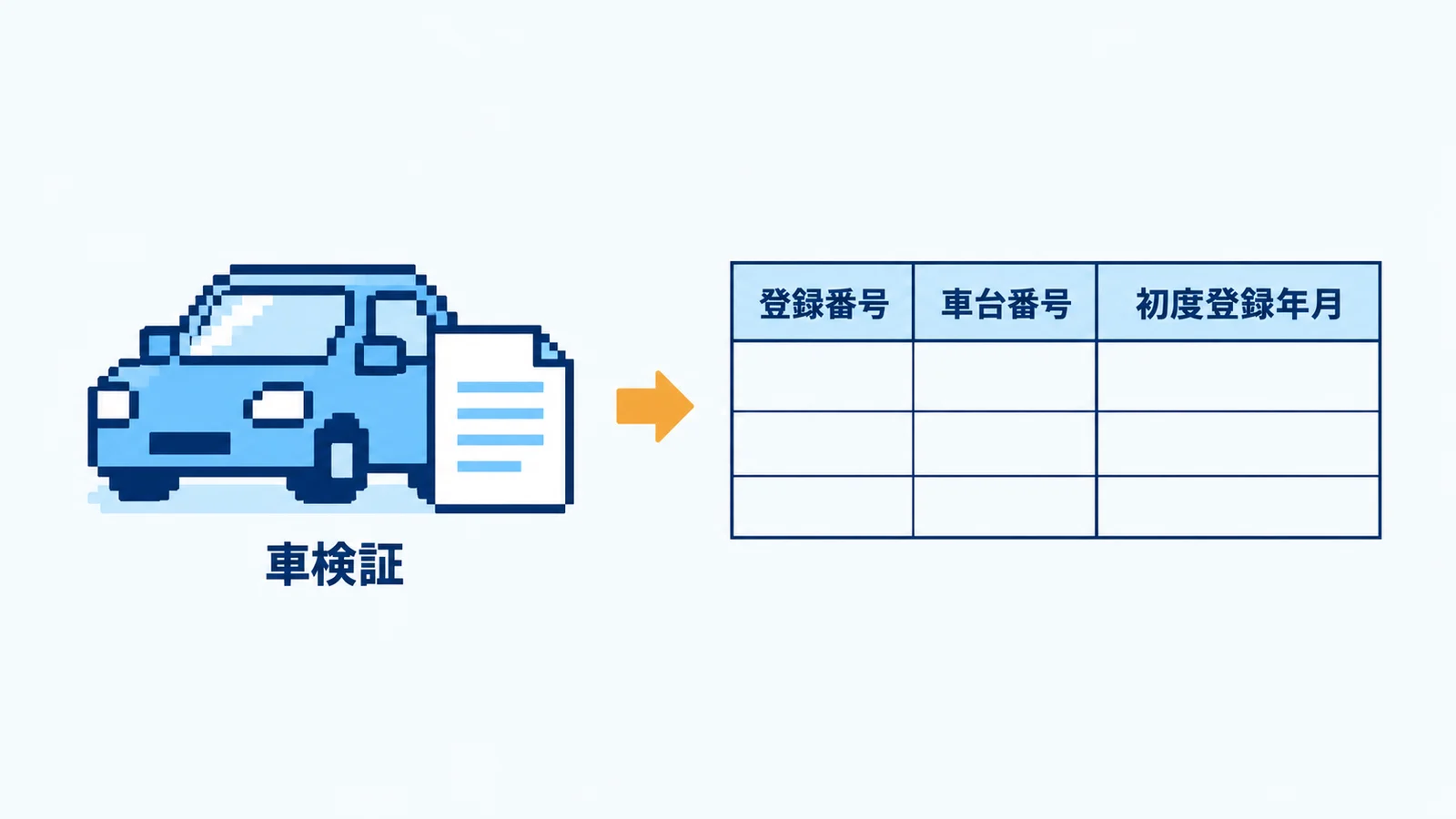
車検証の内容をデータにする方法の比較
| 方法 | 向いているケース | 注意点 |
|---|---|---|
| 車検証閲覧アプリで出力 | 電子車検証の原本が手元にある | 写しのPDFや写真、従来の様式の車検証には使えない |
| 台帳に手入力 | 台数が少ない | 長い英数字の打ち間違いが起きやすい |
| 車検証の二次元コードを読み取る | 対応したシステムや読み取り機器がある | 写しの画像では読み取りにくい場合があり、コードに入っていない項目もある |
| AI-OCRで読み取ってCSVに出力 | 写しのPDFや写真、従来の様式の車検証が多い | 読み取り結果を確認する工程が必要 |
車両管理のCSVを作る手順
手順1:取り込み先の仕様を確認する
| 確認すること | 内容 |
|---|---|
| 列の並びと見出し | 列の順番が決まっているか、1行目に見出しの行が必要か |
| 必須の列 | 空欄にできない列と、書類に書かれていない値(コードや区分)を入れる列 |
| 値の書き方 | 日付(西暦・和暦、区切り文字)、金額(カンマや円記号の有無)、コードの桁数 |
| 文字コード | Shift_JIS か UTF-8 か |
| 1回に取り込める件数 | 件数や行数の上限があるか |
手順2:読み取る項目と書き方を決める
台帳に必要な項目に絞って読み取ります。日付は西暦に、登録番号は取り込み先の列の分け方に合わせて書き方を決めておきます。
手順3:英数字の項目を確認する
車台番号や登録番号は、1文字違うだけで別の車両になります。取り込む前に、元の書類と照らし合わせて確認しましょう。
ドキュメントフォースなら、車検証の写しから車両管理のCSVを出力できます
AIによる書類処理の自動化サービス「ドキュメントフォース」で、車検証や自動車検査証記録事項の写しから車両管理のCSVを作る流れを紹介します。
取り込み先の列名に合わせて項目を設定する
取り出したい項目(解析項目)は、項目名と、取り出し方を日本語で書いた命令文(プロンプト)で設定します。項目名を取り込み先の列名(登録番号・車台番号・車名・初度登録年月・有効期間の満了日・使用者など)に合わせておけば、出力するCSVの見出しにその名前が使われます。読み取る位置を書式ごとに指定する必要はなく、書式の違う書類も同じ設定で処理できます。
「日付はYYYY/MM/DDの形式で」「和暦は西暦に変換してください」のような注意事項をプロンプトに加えれば、取り込み先の形式に表記をそろえて取り出せます。
取り込み先の列の並びに合わせて出力する
エクスポートでは、ファイル形式(CSV)、見出しの行を出力するかどうか、出力する項目とその並び順を「エクスポートパターン」として書類の種類ごとに決めておけます。書類から取り出さない列は空白の列を足して位置を合わせられ、ファイル名やアップロード日時を列として加えることもできます。1度に出力できるのは最大300件です。
取り込み先ごとに形式が違う場合も、エクスポートパターンを取り込み先の数だけ用意しておけば、出力のたびに列を並べ替える必要はありません。
確認してから出力する
解析結果は、元の書類のプレビューと並べて画面上で確認し、必要に応じて修正できます。複数の書類の解析結果はシートモードでまとめて確認でき、ハイライトを有効にすると、それぞれの値が書類のどこから取り出されたかをプレビュー上で確かめられます。
書類の取り込みも自動にする
メールに添付されて届く書類は、ワークスペースごとに発行される専用の受信アドレス宛てに転送するだけで、メール取込で自動で取り込めます。紙の書類はスキャンしてメールで送るか、Windowsのパソコンに保存したファイルを自動アップローダーで取り込めます。
まとめ
電子車検証の原本が手元にある場合は、車検証閲覧アプリで出力したデータを使うのが確実です。写しのPDFや写真、従来の様式の車検証が混ざる場合は、書類から読み取り、日付や登録番号の書き方を取り込み先に合わせましょう。電子車検証の券面に載らない有効期間の満了日などは、記録事項から読み取ります。
ドキュメントフォースなら、車検証や記録事項の写しから項目を取り出し、車両管理のシステムの列の並びに合わせたCSVとして出力できます。
